
电脑使用久了你就会发现右键菜单越来越多,原因就是个别“流氓软件”喜欢偷偷往里加功能。
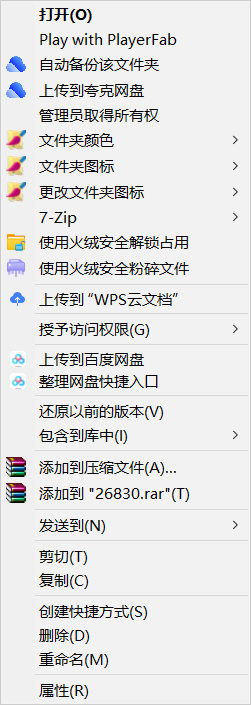
比如平时装个网盘软件,它要在右键加个上传功能,有时手滑一下就不小心点到,这是大家最常遇到的情况。
那么,今天给大家带来三款专治往你右键菜单里塞东西的开源工具。它们都小巧且强大,因为三款工具加起来才1M多。
RightClickGuardian右键小守卫
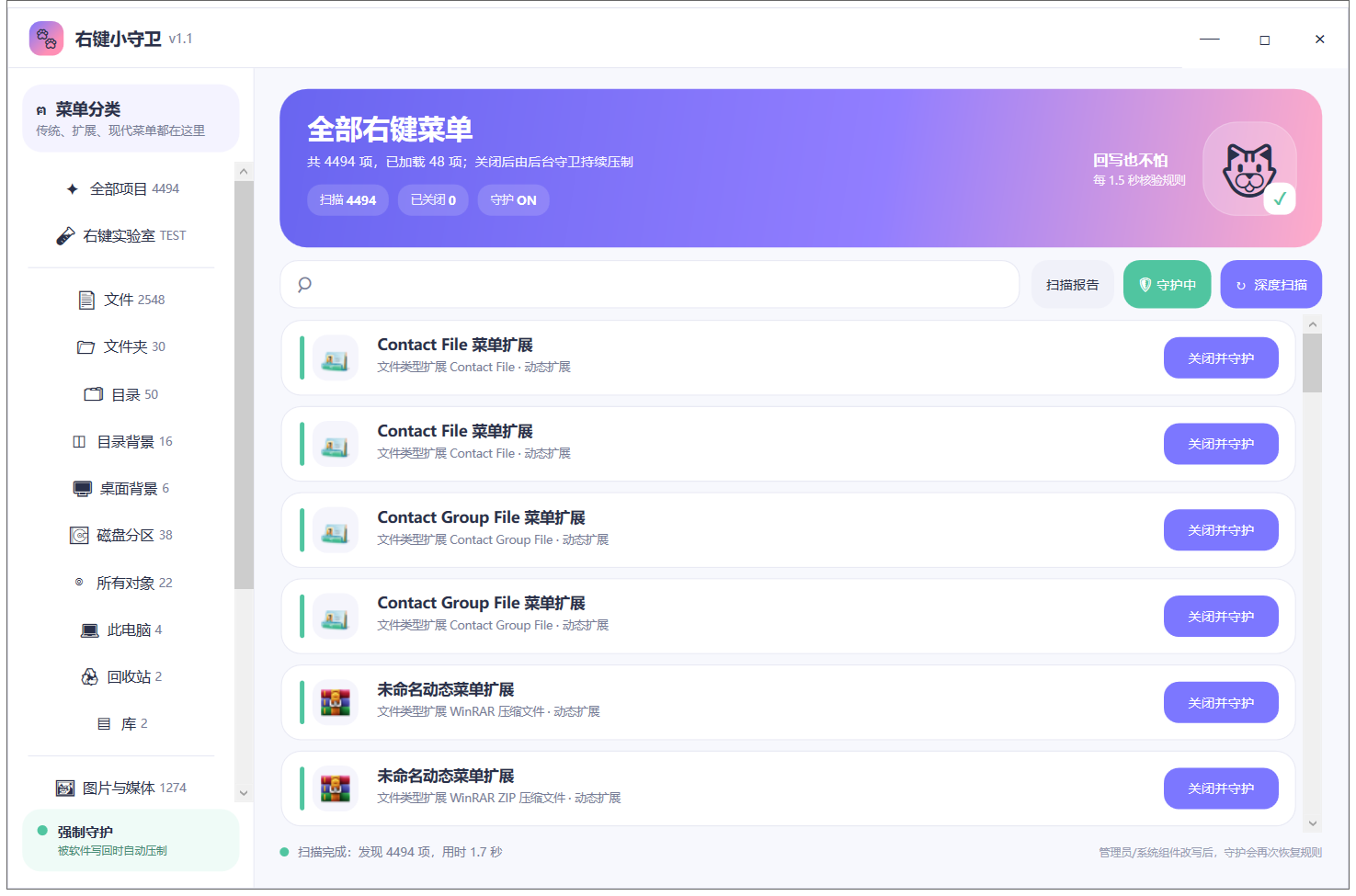
这是一个界面颜值高,主打持续守护的右键管理工具。支持Windows10/11。
它不是那种只处理常见的静态注册表命令,它还覆盖到了动态扩展、现代应用、不同文件类型、“新建”“发送到”“打开方式”和 Win+X 等来源。
我们来看看它的几个亮点功能:
深度扫描:同时扫描 64/32 位、当前用户/整机注册位置
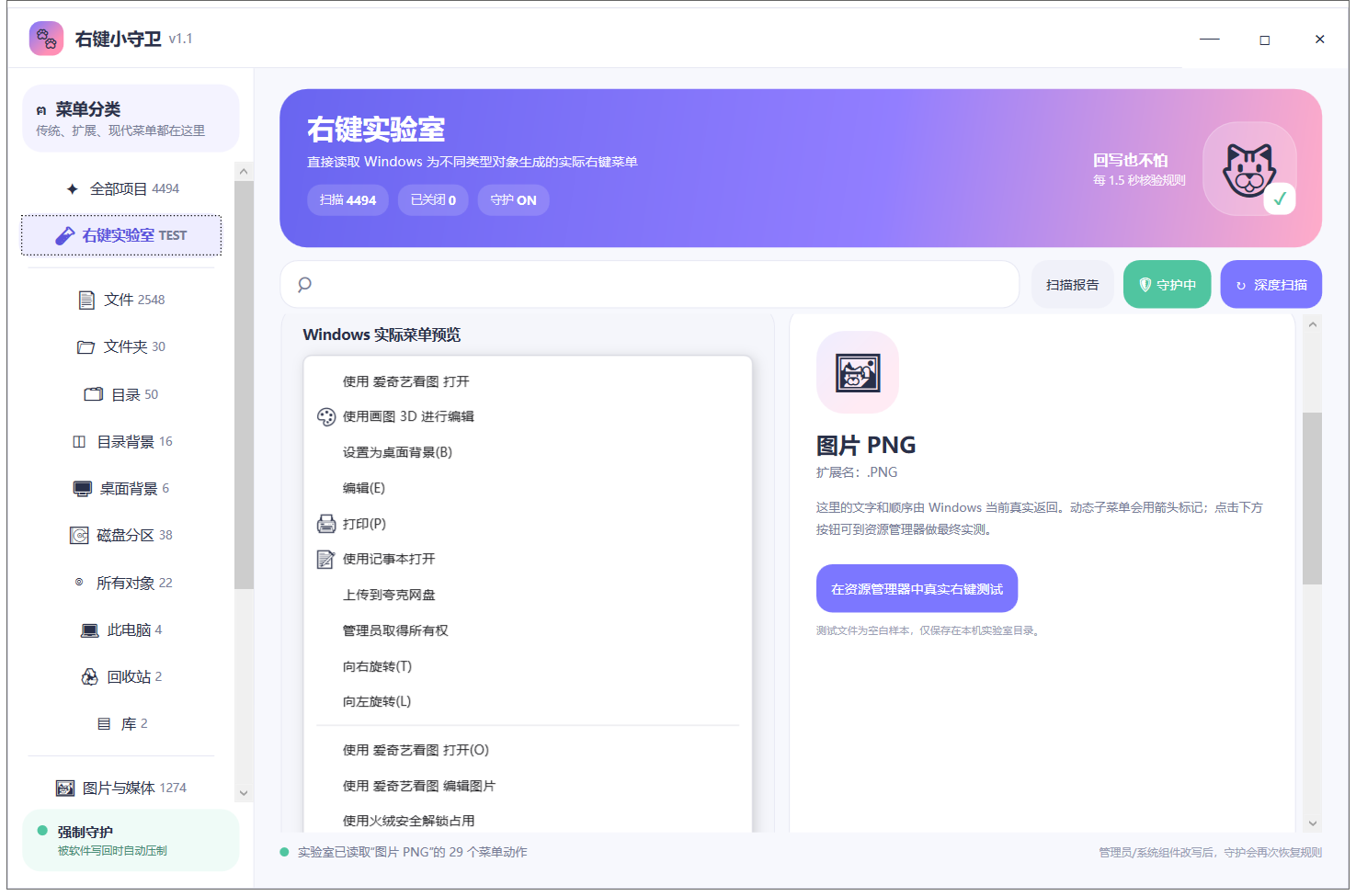
防回写守护:被关闭的菜单如果被其他软件重新写入,会自动再次压制,这招比较狠,专治那些关了又偷偷加回来的流氓软件,可以说是持续防守。
核心项保护:系统关键入口会单独标识,并在关闭前再次确认,防止手滑把系统菜单搞崩
守护机制方面,开启“守护中”后,程序会创建任务计划,后台约每 1.5 秒核验一次传统菜单规则。暂停守护只会停止自动核验,不会自动恢复已经关闭的菜单,想恢复的话在界面里点一下就行。
https://github.com/linzifeng07/RightClickGuardian
流氓软件克星
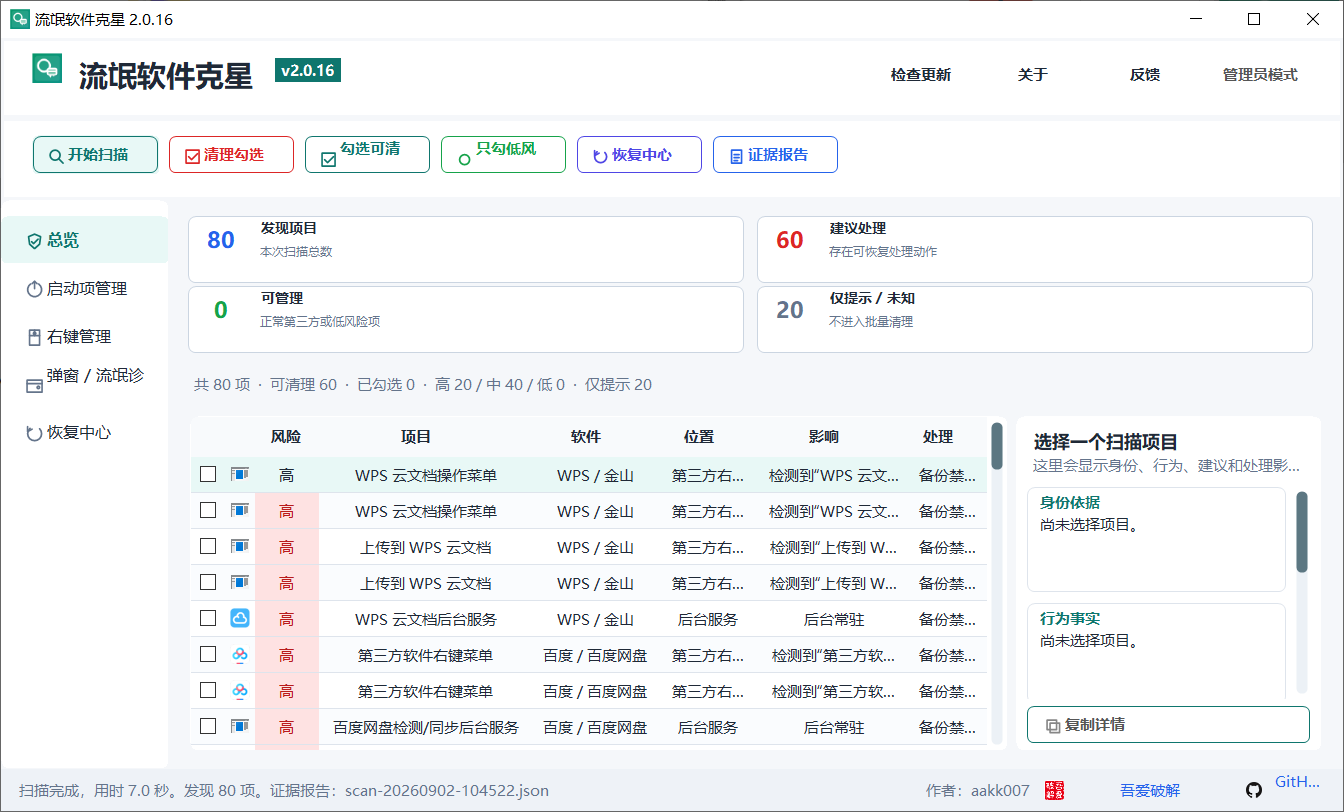
如其名,专治各种往右键菜单里塞东西的工具,不过它的功能更加全面,它还治自启动和弹窗。支持Windows 7/10/11。
这款软件主要揪Windows右键菜单、自启动、计划任务、服务、浏览器插件和文件关联等方面的流氓行为,所以它的扫描范围覆盖:右键菜单、“此电脑”入口、自启动、计划任务、服务、浏览器外部宿主、文件关联等。
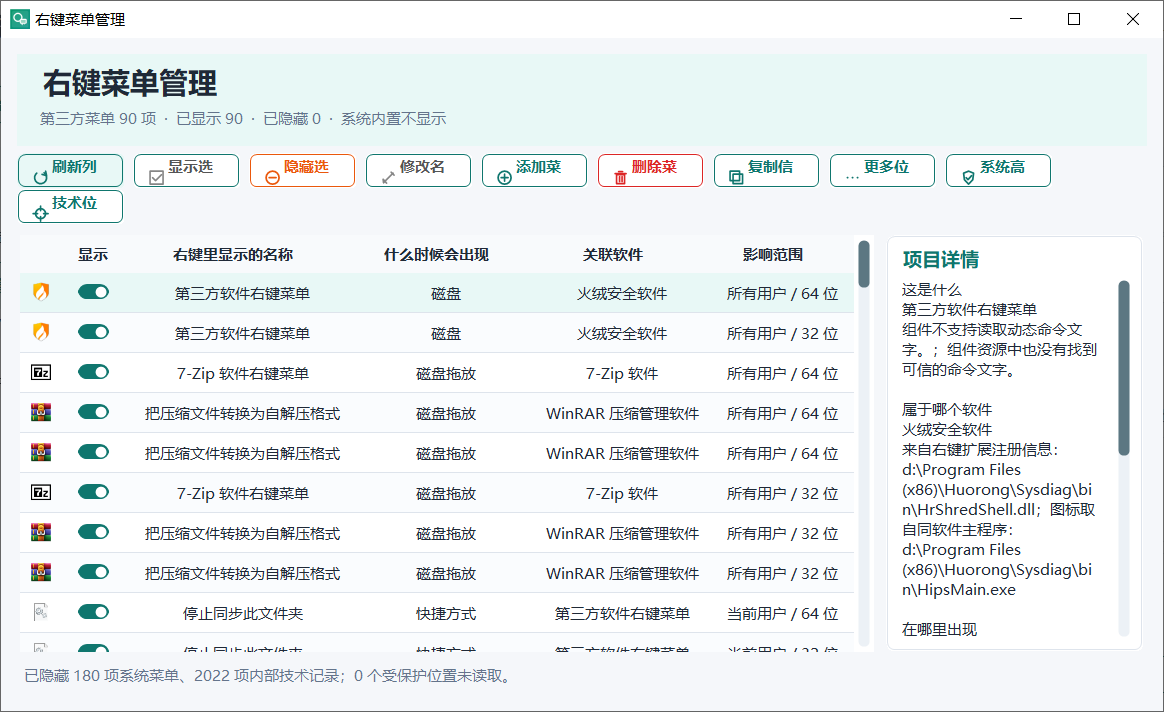
打开软件点一下“扫描”,它就会把电脑里所有非系统原生的附加项列出来,并且优先从实际执行文件或服务路径里提取软件图标,让你一眼看清这是谁家的东西——是迅雷塞的、还是某网盘加的。
它设计上最聪明的一点是定向治理:它会把一个软件的主程序和它的附加组件区分开。你可以只关掉它的右键菜单或自启动,而不用直接把主程序卸载掉。万一删错了,它还自带恢复中心,可以按批次回滚注册表、恢复被移动的文件、还原服务启动状态。
https://github.com/aakk007/RogueCleaner
ContextMenuManager
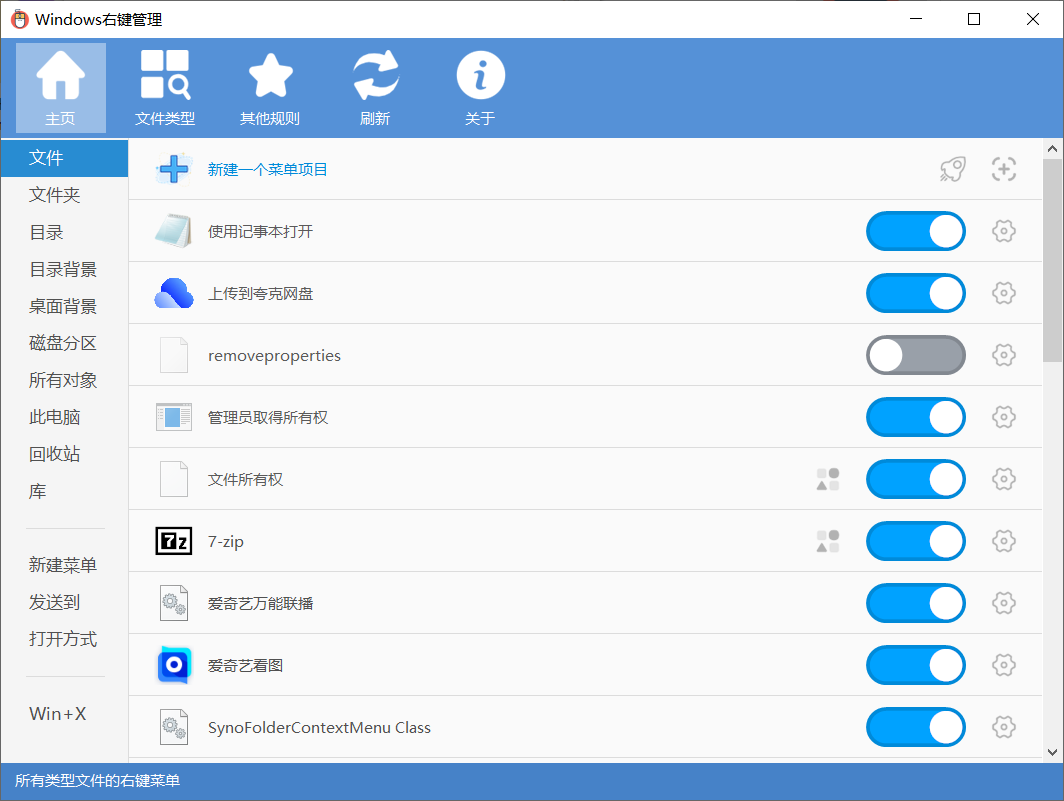
这款工具比较知名,是最经典的右键管理工具,也是功能最全面、最纯粹的。支持Win10/8.1/8/7/Vista
它可以满足你对右键菜单的所有需求,无论是启用,禁用,修改,添加,还是删除,它都可以一站式解决。
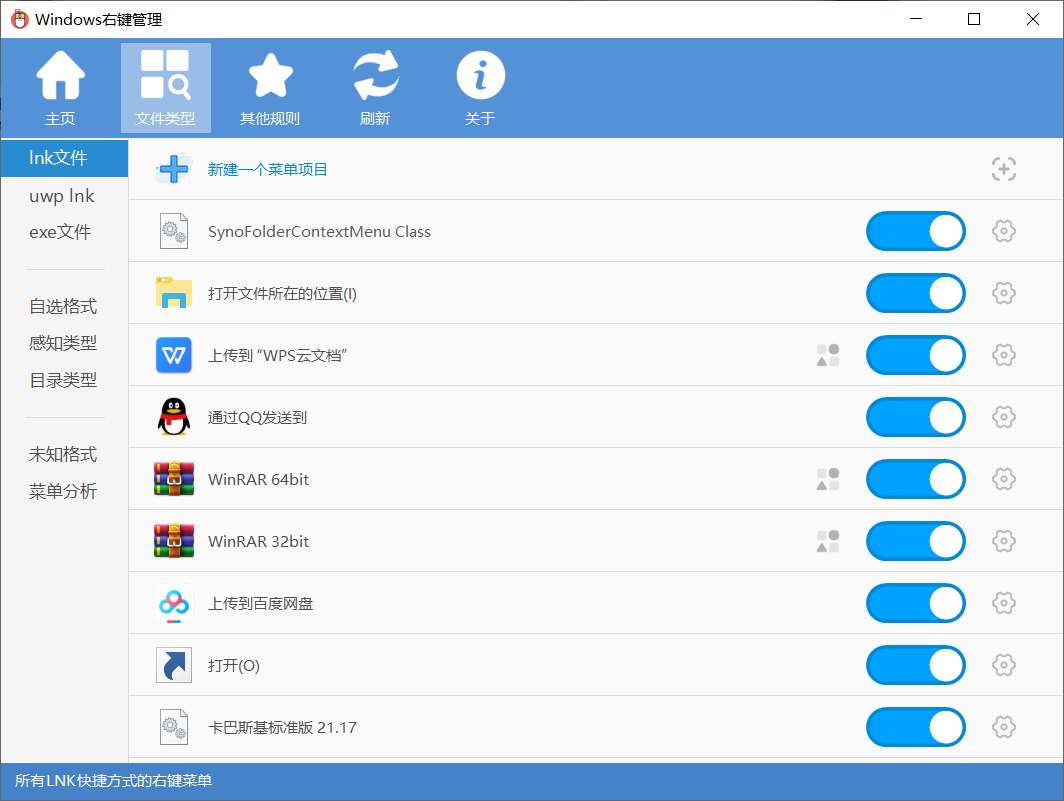
包括:启用或禁用文件、文件夹、新建、发送到、打开方式、自定义文件格式、IE浏览器、WinX 等右键菜单项目
修改名称、修改图标、导航注册表位置、导航文件位置、永久删除
自定义添加项目,自定义菜单命令
程序分为 .NET 3.5 版和 .NET 4.0 版,Win10 自带 .NET 4.0 以上版本,可以直接运行。
https://github.com/BluePointLilac/ContextMenuManager
三款工具各有侧重:
右键小守卫强在“守护”——关了还能防回写
流氓软件克星强在“全面扫描”——不只是右键,启动项、服务、计划任务都能搞定
ContextMenuManager强在“纯粹全面”——最经典的右键管理工具,功能最完整